TikTok コメントにはどのエクスポート形式を使うべきか
次に何をするかに合わせて形式を選びます。スクリプトや多くの表計算ツールで使う持ち運びやすい表なら CSV、コメント ID を安全な文字列として保持するブックなら Excel (.xlsx)、編集できる読み物なら Word (.docx)、共有用に固定した結果なら PDF、プレーンテキストが便利なら TXT を選びます。TikTok コメントワークスペースで利用可能な公開コメントを先に取得し、形式を選び、ダウンロード前にサインインしてください。
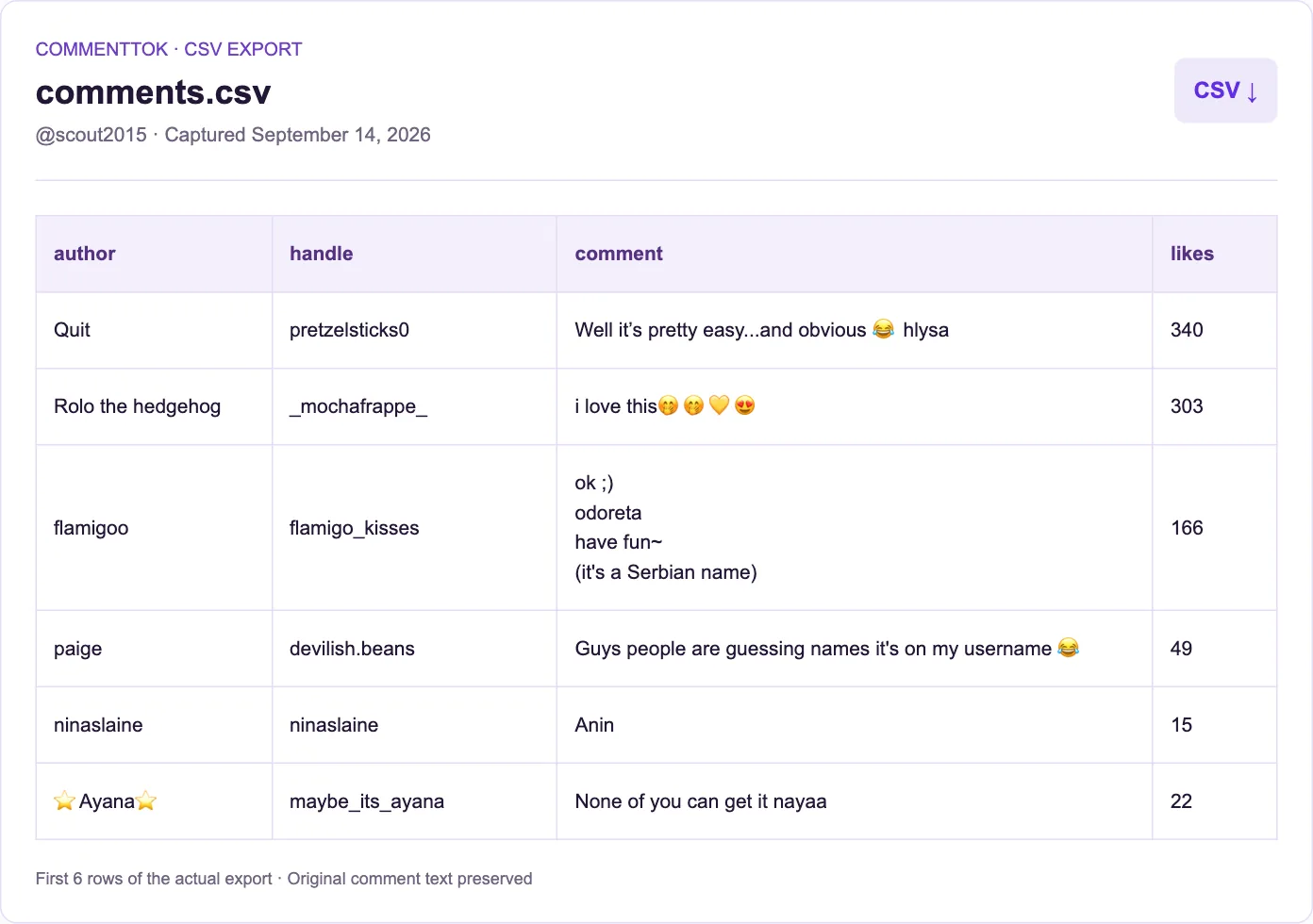
このガイドは、ワークスペースで現在提供されている5形式を比較します。コメント結果が表示された後の出力手順を説明するもので、すべての動画で公開コメントや返信が全件返されるとは主張しません。
要点
- 分析、自動化、幅広い互換性には CSV を選びます。
- すぐ開けるブックと、文字列として安全な識別子セルには Excel を選びます。
- 編集には Word、固定した共有コピーには PDF、単純なテキスト処理には TXT を選びます。
- すべてのエクスポートはワークスペースで現在利用できる行を表し、ダウンロードにはサインインが必要です。
次の作業に最適な形式はどれか
最適な形式は、選択肢の数ではなく、ファイルの送り先で決まります。別のツールが読むなら CSV、人が確認または発表するなら Word や PDF、表計算の作業なら、スクリプトやデータベース取り込み用に CSV が必要な場合を除き Excel を選びます。
| 形式 | 向いている用途 | 覚えておくこと |
|---|---|---|
| CSV | スクリプト、データベース、Google スプレッドシート、幅広い互換性 | 日付、ID、数式のような文字列ではインポート規則が重要です。 |
| Excel (.xlsx) | 表計算での確認とフィルタ | ブックを直接開け、現在のエクスポーターでは識別子を文字列として保持します。 |
| Word (.docx) | 編集、注釈、読みやすい文書 | 見出し、コメント本文、メタデータで整理されます。 |
| 固定レイアウトの共有や承認用コピー | 現在のエクスポートは、選択可能な文字レイヤーのないページ画像です。 | |
| TXT | プレーンテキストツール、アーカイブ、簡単なスクリプト | どこでも読めますが、表の構造は少なくなります。 |
CSV の各フィールドはTikTok コメントを CSV にエクスポートする方法で確認できます。インポート後の表計算の作業はGoogle スプレッドシート分析ガイドを使ってください。
別のシステムが読むなら CSV
CSV はプレーンな表データなので、最も柔軟な出発点です。スクリプト、データベース、表計算、別の OS を使う人への引き渡しに向いています。コメントをどう分析するか決める前に、元の列構造を確認したいときにも使います。
現在のエクスポートには、コメント本文、投稿者項目、反応の値、利用可能なプラットフォーム ID、返信関係、日付、取得元、取得時刻が含まれます。空欄にも意味があります。利用できないプラットフォーム ID は、ローカルで作った表示用の代替値とは異なり、返信関係が利用できないことも返信がない証拠にはなりません。
CSV の引用符は表計算ソフトの型を指定しません。Excel などで開くときは、長い ID、日付、先頭ゼロ、数式のような文字列がどう解釈されたか確認してください。ブックにする場合はExcel で TikTok コメント ID を保持するガイドに従い、識別子列を Text として取り込みます。
現在の CSV エクスポーターは UTF-8 BOM を付け、数式の危険がある値の先頭にアポストロフィを付けます。一般的な CSV パーサーでは、先頭見出しに BOM が残ったり、値にアポストロフィが残ったりする場合があります。たとえば =SUM(1,2) で始まるコメントは CSV では先頭にアポストロフィが付きますが、XLSX ではそのコメントがリテラル文字列として保存されます。BOM に対応した読み取りを使い、エクスポートされたテキストを比較するときはこの変換を考慮してください。先頭のアポストロフィをすべて機械的に削除したり、CSV の値が元の文字と完全に一致すると決めつけたりしないでください。
作業を表計算に残すなら Excel
取得した行を直接ブックで開き、フィルタやメモの追加を行ったり、主に Microsoft Excel を使う同僚に渡したりするなら Excel を選びます。現在の XLSX エクスポーターは識別子を文字列として書き込み、件数は数値、返信フラグは Boolean とします。これにより、コメント ID と計算対象の数値を区別できます。
XLSX は CSV のインポートより簡単な最初の引き渡しにも便利です。ただし取得の境界は保持してください。ブックは取得で返された行を保存できますが、利用できなかったコメントを追加したり、欠けた親 ID を復元したりはできません。返された行数は観測結果の大きさとして使い、動画のコメント全体の件数とは扱わないでください。
人が編集するなら Word
Word は編集レビュー、注釈付きの調査メモ、コメントと文章で記した判断を組み合わせた文書に向いています。現在の文書エクスポートは最初に動画 ID と取得行数を示し、次に各コメントを読みやすい順序で並べ、利用できるメタデータをその下に置きます。
強調、書き換え、注釈、個別コメントの議論が次の作業なら Word を使います。文書はデータの関係を分析するためではなく読むために設計されているため、数千行を並べ替える用途では CSV や Excel より不便です。カテゴリの合計やピボット テーブルが必要なら、CSV または Excel にエクスポートし、Google スプレッドシートの手順を続けてください。
レイアウトを固定するなら PDF
PDF はレビュー用コピー、会議資料、別の端末で開いても同じ見た目にしたい記録に向いています。読む・共有する段階を分析の段階から切り離せるため、受け取る人は表をインポートしたり表計算ソフトをインストールしたりせずに文書を見られます。
取得行を確認し、表示される文書を成果物にすると決めた後に PDF を使います。後でフィルタ、並べ替え、特定の ID の確認が必要になる場合は、CSV または Excel の元ファイルも保存してください。PDF は配布には便利ですが、元の構造化エクスポートの代わりにはなりません。
現在の PDF エクスポーターは、選択可能なテキストレイヤーではなくページ画像を作成します。コメント本文のコピー、文字検索、スクリーンリーダーでのアクセスには頼らないでください。そうした作業が重要なら Word または構造化された形式を選びます。受け取った人のソフトが提供する OCR は、このエクスポートとは別の機能です。
最も単純なテキスト処理なら TXT
TXT は取得したコメントをテキストエディタ、コマンドラインツール、プレーンテキストの保管場所へ移すための、最小限の形式です。書式を意図的に簡素にしたい場合や、表のスキーマを必要としないツールに渡す場合に便利です。
現在のテキストエクスポートには、動画 ID、取得行数、各コメント、利用できるメタデータが読みやすいブロックで含まれます。検索やコピーは簡単ですが、列での確実なフィルタ、結合、数値集計には不向きです。その場合は CSV または Excel を選びます。
形式を変えても同じもの
形式は利用可能な行の梱包方法を変えるだけで、公開データが上流で利用できる範囲は変えません。ワークスペースではダウンロード前に結果を表示でき、結果が空、一部のみ、特定の項目が欠けている場合があります。ファイル作成が成功したことは、現在の結果をシリアライズできたという意味であり、元の取得元がすべてのコメントや返信を返した証明ではありません。
エクスポートにはアクセス手順もあります。形式を選ぶと、サイトはダウンロードを作成する前にセッションを確認します。サインインしていなければ、サインインの案内に従い、エクスポートを再試行してください。この手順で TikTok のパスワードを求めることはありません。ダウンロードに必要なのは tokviewer.app へのサインインです。
4段階で形式を決める
- 次が人かツールか決める。 読む・共有するなら Word や PDF、ツール中心なら CSV、Excel、TXT を選びます。
- 分析前に識別子を保護する。 ID や親 ID が重要なら Excel を選ぶか、CSV の識別子列を Text として取り込みます。
- 取得範囲を見えるようにする。 動画 URL、取得時刻、結果の状態を結論と一緒に記録します。一部結果を全件一覧と呼ばないでください。
- 構造化されたコピーを残す。 PDF や Word が最終の引き渡しでも、後でフィルタや監査が必要なら CSV または Excel を保存します。
まだコメントを集めていなければ、TikTok Viewer ホームからコメントワークスペースを開きます。クリエイターから始める場合は、TikTok プロフィールガイドでプロフィール、利用可能な動画カード、コメント収集の関係を確認してください。
よくある質問
TikTok コメントのエクスポートは CSV より Excel がよいですか?
次が表計算での確認で、インポート画面なしに開けるブックが必要なら Excel が便利です。CSV はスクリプト、データベース、多くの表計算ツールでより持ち運びやすくなります。次のシステムに合わせて選び、どちらでも識別子列を Text として扱ってください。
サインインなしでコメントをエクスポートできますか?
ワークスペースで取得結果を確認することはできますが、現在のダウンロード手順では CSV、XLSX、DOCX、PDF、TXT の作成前にサインインが必要です。
形式を変えるとコメントが増えますか?
いいえ。形式は結果が利用可能になった後のシリアライズ方法を決めるだけです。上流の応答を広げたり、一部の結果を全件一覧に変えたりはしません。
PDF と CSV の両方を残すべきですか?
PDF を共有に使い、後でフィルタや確認に構造化ファイルが必要になりそうなら、両方を残します。簡単なプレーンテキストのメモだけなら TXT で足りる場合があります。
次の判断に合う形式を選んでください。行を確認・分析するなら CSV や Excel、人が読める引き渡しなら Word や PDF、検索できる単純な文章だけが必要なら TXT を使います。CSV の項目と制限はCSV エクスポート手順で確認できます。