Google スプレッドシートで TikTok のコメントを分析する
Google スプレッドシートで TikTok のコメントを分析するには、CSV をインポートし、各コメントに主カテゴリを1つ付け、ピボット テーブルでカテゴリ別に集計します。その後、集計の元になったコメントを読んで、何に回答するかを決めます。このチュートリアルでは、自分で検証できる架空のデータセットをダウンロードし、小さなコメント表を実用的な返信計画にまとめます。
パソコンで使える Google スプレッドシートと、下記の練習用 CSV または自分でエクスポートしたコメントを用意してください。この練習にスクリプト、AI 分類ツール、有料の表計算アドオン、実際の TikTok からの取得は必要ありません。まだファイルがない場合は、TikTok コメントの CSV エクスポート手順で取得とダウンロードを確認できます。このガイドではファイルを用意した段階から始め、コメントを検証可能なレビューにまとめる方法を説明します。
要点
- 架空のコメント12件で練習できます。すべてのカテゴリについて解答例を示します。
- 元データは、作業用のラベルやレビューのメモと分けて保持します。
- 1行につき主カテゴリを1つ数え、ピボットの合計を入力データと照合できるようにします。
- 調べた行について結果を報告し、すべての視聴者の意見であるかのように示さないでください。
手順1:練習用データをダウンロードし、問いを定める
架空の練習用 CSV をダウンロードしてください。名前、ユーザー名、コメント、いいね数は、すべてこの練習のために作ったものです。このファイルは TikTok の取得データでも、顧客アンケートでも、市場動向の根拠でもありません。実在するアカウント情報を扱わずに練習できるよう、基本の4列だけで構成しています。
ここでの問いは、繰り返し使えるボトルについて、クリエイターは次にどの質問に答えるべきかです。ラベルはこの問いに合わせて決めます。単に肯定的か否定的かを判定するだけでは、お手入れ、配送、互換性のどれを説明すべきかは分かりません。
最初の4件のプレビューを示します。ダウンロードには全12件が含まれています。
| 例 | コメント | 架空のいいね数 |
|---|---|---|
| 01 | How much is the bottle? | 2 |
| 02 | Can I put it in the dishwasher? | 3 |
| 03 | Do you ship to Canada? | 1 |
| 04 | Will it fit a bicycle bottle cage? | 4 |
実際の作業では、取得元の動画 URL、収集方法、取得日時、対象に含める基準を、別の Readme タブに記入します。このファイルについては「架空の練習用データ。12行。取得元の動画や収集日時はなし」と記入してください。セルを埋めるためだけに出所を作り上げないでください。
手順2:CSV をインポートし、原本を保持する
空のスプレッドシートで ファイル → インポート → アップロード を選び、CSV を指定してインポート先を選択し、区切り文字をカンマに設定します。新しいシートとしてインポートし、タブ名を Raw にします。これらの操作は Google のデータのインポートガイドに記載されています。
実際のコメントをインポートする際は、確定前に変換オプションを確認してください。設定があれば、テキストを数値、日付、数式に変換する機能をオフにします。ユーザー名、ID、コメント本文は文字列のまま保持し、作業用コピーで意図的に数値として必要とする項目だけを変換します。CSV の引用符で囲まれているというだけで、信頼できないコメント本文を数式として実行させてよいわけではありません。
練習用データが A1:D13 に収まり、4つの見出しに続いて12件のレコードがあることを確認します。「blue, too」を含むコメントも、引用符を含む本文も、それぞれ1つのセルに収まっている必要があります。句読点によって余分なレコードができていないことを確認してください。Raw は保持し、複製したタブを Review と名付けて、以降の作業に使います。
TikTok コメントビューアーのエクスポートを使う場合
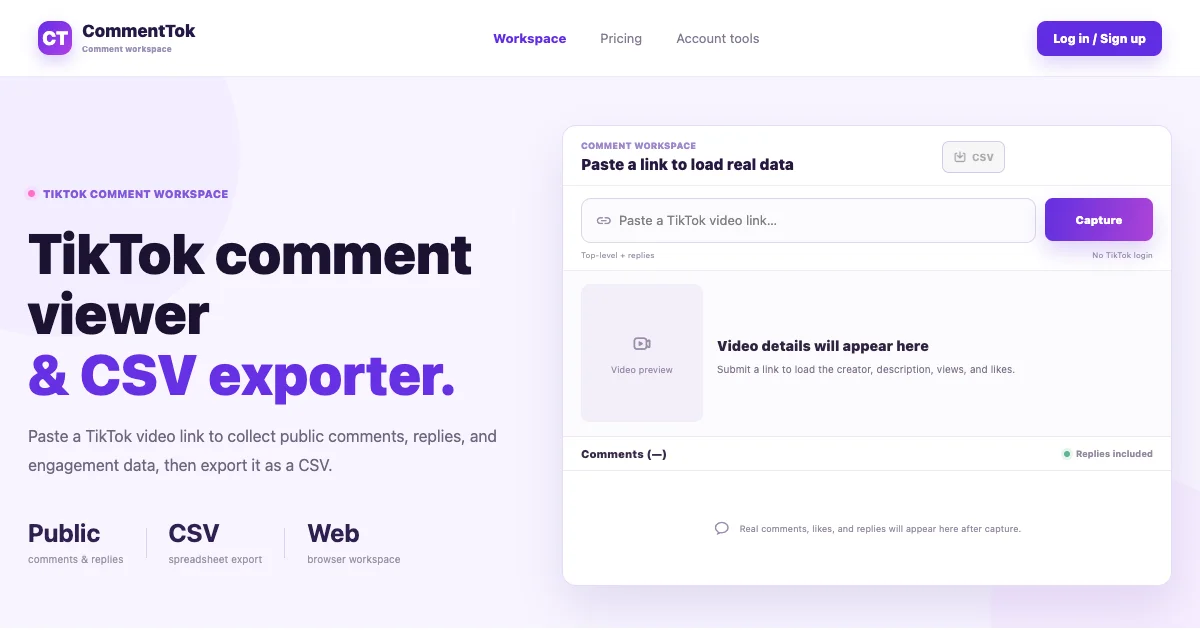
CommentTok の TikTok Viewer にはコメントワークスペースがあります。2026年9月15日に確認した実装では、author、handle、comment、likes、comment_id、parent_comment_id、video_id、is_reply、created_at、reply_count、source、captured_at をエクスポートします。一部のメタデータは空欄になったり、取得元によって異なったりします。たとえば拡張機能からのインポートには、プラットフォームのコメント ID や親子関係がありません。列がエクスポートされることは、すべての行に信頼できる値が入るという保証ではありません。
元の項目はすべて残してください。E列以降を上書きせず、元の項目の後ろに分析用の列を追加します。以下で示す固定範囲は4列の練習用ファイル向けなので、自分の表に合わせて列の文字と最終行を調整してください。以前の4列形式のエクスポートも手作業のテーマ集計には使えますが、欠けているメタデータを後から補うことはできません。
ワークスペースでは、上限20件、返信を含む設定でページをリクエストし、応答が許可する場合は追加の読み込みができます。リクエストの完了も行数の増加も、全件の網羅や無作為抽出を示すものではありません。実際に確認した範囲を記録してください。
手順3:小さなカテゴリ定義表を作る
Review の E1 に primary_category、F1 に review_note を入力します。1行につきカテゴリを1つ使い、不確かな点や2つ目の質問はメモに残します。以下の定義表はボトルの例に合わせたものです。調査の問いが変わったら見直してください。
| カテゴリ | この内容を尋ねるコメントを含める |
|---|---|
| Price | 価格や割引 |
| Care | お手入れや洗浄 |
| Shipping | 配送先や配送時期 |
| Compatibility | 他の器具に収まるかどうかや寸法 |
| Other | 上記4つの話題には当てはまらない、意味の明確な内容 |
| Unclear | 得られた本文だけでは意味を判断できない内容 |
E2:E13 を選択し、挿入 → プルダウン からこの6項目を追加します。複数選択はオフのままにします。選択肢を固定すれば、1つのカテゴリが「Shipping」「shipping question」「delivery」などに分かれるのを防ぎやすくなります。項目の追加やリスト外の値の拒否については、Google のプルダウンの手順に説明があります。
この練習では、コメントが2つのカテゴリについて尋ねている場合、最初の明示的な質問を採用し、2つ目は review_note に記入します。これは集計のための編集上のルールであり、投稿者が最も重視したことを示す事実ではありません。実際のプロジェクトでは、データ全体にタグを付ける前にルールを決めて記録し、変更した場合は以前のラベルも見直してください。
手順4:コメントを分類し、判断を比較する
プルダウンを埋める前に、すべての行を一度読みます。その後、定義表を適用します。以下の解答例を使って例と同じ結果を再現しても、最初は隠して自分で判断する練習をしても構いません。
| 例 | 主カテゴリ | 理由またはレビューのメモ |
|---|---|---|
| 01 | Price | 価格を直接尋ねている |
| 02 | Care | 食器洗い機についての質問 |
| 03 | Shipping | 配送先についての質問 |
| 04 | Compatibility | 自転車のボトルケージに収まるかどうか |
| 05 | Price | 学生割引 |
| 06 | Care | ふたのパッキンの洗浄 |
| 07 | Shipping | 配送時期 |
| 08 | Other | 肯定的な反応で、質問はない |
| 09 | Unclear | 「Same here」(私も同じ)には、欠けている文脈が必要 |
| 10 | Other | 色の展開はこの定義表の範囲外 |
| 11 | Price | 価格が先。配送の質問はメモに残す |
| 12 | Care | 洗浄方法の指示の意味 |
例11の内容は「How much is it, and do you ship to Canada?」(いくらですか?それと、カナダに発送していますか?)です。定めたルールでは主ラベルは Price(価格)となり、F12 に「Also asks about shipping」(配送についても質問)と記入します。そのため Shipping(配送)の件数には、2つ目の話題としての言及は含まれません。主カテゴリのピボットが答えるのは「各ラベルが付いた行は何件か」であり、「それぞれの話題が何回言及されたか」ではないのは、このためです。
例09は意図的に未解決にしています。親の会話がなければ、「Same here」(私も同じ)から賛同、不満、話題を推測しないでください。Unclear(不明)カテゴリを見える形で残すことで、確信のあるラベルの中に情報不足を隠さず、確認できるようになります。
色についての質問が作業上重要なら、Color(色)カテゴリを追加して例10を分類し直してください。その場合、ピボットの結果は解答例と異なるはずです。チュートリアルの合計と一致させることよりも、根拠を説明できる定義表のほうが重要です。
手順5:ピボット テーブルを作り、合計を照合する
Review!A1:F13 を選択し、挿入 → ピボット テーブル を選んで新しいシートに配置します。エディタの 行 に primary_category、値 に comment を追加し、COUNTA で集計します。合計の表示はオンにしておきます。これらの操作と見出しが必要な点は、Google のピボット テーブルのドキュメントに基づいています。
提示したラベルを使うと次の結果になります。表示順は異なる場合があります。
| 主カテゴリ | 架空のコメント行数 |
|---|---|
| Care | 3 |
| Compatibility | 1 |
| Other | 2 |
| Price | 3 |
| Shipping | 2 |
| Unclear | 1 |
| 総計 | 12 |
この件数は、架空のファイルと分類ルールから算出したものであり、TikTok で観測した統計ではありません。この練習では「価格」と「お手入れ」が同数です。同数だったからといって、この12件以外でもどちらかの話題がよく見られると判断することはできません。
結果を使う前に、空でないすべてのコメントにカテゴリがあり、選択範囲外にデータ行がなく、総計が確認対象の入力データと一致することを確認してください。この COUNTA の設定では、コメントが空のセルは数えません。実際のエクスポートに同じ方法を使う前に、空欄を確認するか、その扱いを記録してください。13行目より下に行を追加したら、ピボットのソース範囲を広げます。
件数を監査するには、ピボットの値をダブルクリックします。同じ Google のドキュメントに記載されているとおり、その値の元になった行を含むシートが作成されます。それらの行を調べ、カテゴリが意図どおりの意味で使われているかを確認してください。ピボットは一貫性のないラベルでも正確に集計できるため、合計が一致するだけで分析の妥当性が確認できるわけではありません。
手順6:カテゴリを返信計画にまとめる
件数を手掛かりに質問を見つけ、本文を読んで回答内容を決めます。Review で表全体を選択し、データ → フィルタを作成 を選びます。primary_category を Care(お手入れ)で絞り込み、3件のコメントを確認します。フィルタと範囲の並べ替えは、Google の並べ替えとフィルタのガイドに説明があります。
練習用データの「お手入れ」について有用な依頼をまとめるなら、ボトルが食器洗い機に対応しているか、ふたのパッキンをどう洗うか、「手洗い」でどこまで許されるかを、商品の担当者に確認する内容になります。コメントから得られるのは質問であり、答えではありません。カテゴリ名だけからお手入れの助言を作り上げないでください。
いいね数を使って最初に確認するコメントを決める場合は、作業用の値が数値になっていることを確認し、ラベルやメモを含めた表全体を並べ替えます。1列だけ並べ替えると、コメントとカテゴリの対応が崩れます。いいね数は任意の確認補助であり、賛同の度合いや重複のない人数を測るものではありません。「不明」の例には架空のいいね数を最も多く設定し、人気があっても意味を解決できないことを意図的に示しています。
Actions タブに、提案する回答ごとに1行を設け、カテゴリ、具体的な質問、担当者、状態を記入します。たとえば「お手入れ — ふたのパッキンの洗浄手順を確認 — 商品担当者 — 要確認」です。このリストを作る際も、review_note にある2つ目の質問を見落とさないようにしてください。
結果とともに対象範囲を報告する
報告では確認したデータの集合を明示し、集計ルールを説明します。この練習について正確に述べるなら、「架空の12行の練習用ファイルでは、『価格』と『お手入れ』がそれぞれ3件の主ラベルになった。複数の話題を含む質問1件は最初の話題で数え、コメント1件は不明のままとした」となります。
実際の取得データでは、この文を実際の件数と収集時の情報に置き換えます。返信を含めたか、空のレコードを除いたか、複数の取得結果を結合したか、重複を削除したかを明記してください。ID が欠けている場合、本文が同じというだけでは同一レコードの重複だと断定できません。ID がある場合も、ファイル間の照合に使う前に、欠損の状況と取得元を確認してください。
行数を、重複のない人数、全コメント、顧客需要として説明するのは避けてください。同じ人による複数の投稿、収集の限界、欠けているスレッドの文脈、自分で決めたカテゴリのルールは、すべて解釈に影響します。別の人が同じレビューを再現できるように、元のファイルと定義表を保持してください。
練習の合計を照合できたら、CommentTok ワークスペースから取得したファイルに同じ手順を適用します。動画1本と明確な問い1つから始め、文脈を保持し、ラベルを確認できる場合にだけ対象を広げてください。
プロフィール、動画、コメントを調べる
コメント収集前に取得元を選ぶには、TikTok アカウントビューアーで公開プロフィールと取得できた動画を確認するか、TikTok 動画ビューアーで特定の動画の詳細を調べます。会話を確認するにはコメントビューアーに戻ってください。関連する手順は、TikTok Viewer ガイド一覧で確認できます。