Analise comentários do TikTok no Planilhas Google
Para analisar comentários do TikTok no Planilhas Google, importe um CSV, atribua uma categoria principal a cada comentário e conte essas categorias com uma tabela dinâmica. Depois, leia os comentários por trás de cada contagem antes de decidir o que responder. Este tutorial transforma uma pequena tabela de comentários em um plano prático de respostas, usando um conjunto de dados fictícios para baixar e conferir por conta própria.
Você precisa do Planilhas Google em um computador e do CSV de prática abaixo ou dos seus próprios comentários exportados. O exercício não exige script, classificador de IA, complemento pago para planilhas nem captura ao vivo do TikTok. Se você ainda precisa de um arquivo, o passo a passo de exportação do TikTok para CSV explica a captura e o download. Este guia começa pelo arquivo e explica como transformar seus comentários em uma análise que você pode conferir.
Principais pontos
- Pratique com 12 comentários fictícios, com um gabarito para cada categoria.
- Mantenha os dados originais separados dos rótulos e das notas da sua análise.
- Conte uma categoria principal por linha para poder conferir o total da tabela dinâmica com os dados de entrada.
- Relate conclusões sobre as linhas analisadas, sem apresentá-las como a opinião de todos os espectadores.
Etapa 1: Baixe os dados de prática e defina a pergunta
Baixe o CSV fictício de prática. Todos os nomes, nomes de usuário, comentários e números de curtidas foram inventados para este exercício. O arquivo não é uma captura do TikTok, uma pesquisa com clientes nem evidência de uma tendência de mercado. Ele contém apenas quatro colunas básicas para que você possa praticar sem lidar com dados de contas reais.
Nossa pergunta é: Quais perguntas sobre uma garrafa reutilizável o criador deve responder em seguida? Essa pergunta determina os rótulos. Uma pontuação geral de positivo versus negativo não indicaria se devemos explicar a limpeza, o envio ou a compatibilidade.
Veja uma prévia dos quatro primeiros registros; o download contém todos os 12:
| Exemplo | Comentário | Curtidas inventadas |
|---|---|---|
| 01 | How much is the bottle? | 2 |
| 02 | Can I put it in the dishwasher? | 3 |
| 03 | Do you ship to Canada? | 1 |
| 04 | Will it fit a bicycle bottle cage? | 4 |
Em um trabalho real, registre a URL do vídeo de origem, o método de coleta, o horário da captura e a regra de inclusão em uma aba separada chamada Readme. Para este arquivo, escreva “Dados fictícios de prática; 12 linhas; sem vídeo de origem nem horário de coleta”. Não invente a procedência só para preencher uma célula.
Etapa 2: Importe o CSV e preserve o original
Em uma planilha em branco, escolha Arquivo → Importar → Fazer upload, selecione o CSV, escolha um local de importação e defina a vírgula como separador. Importe-o como uma nova página e dê a essa aba o nome Raw. O Google documenta esses controles em seu guia de importação de dados.
Antes de confirmar a importação de comentários reais, examine as opções de conversão. Se a opção estiver disponível, desative a conversão de texto em números, datas e fórmulas. Mantenha nomes de usuário, IDs e textos de comentários como valores literais; converta apenas os campos de que você realmente precisa como números em uma cópia de trabalho. As aspas do CSV, por si só, não justificam permitir que textos de comentários não confiáveis sejam executados como fórmulas.
Confirme que os dados de prática ocupam A1:D13: quatro cabeçalhos seguidos de 12 registros. O comentário que contém “blue, too” deve permanecer em uma única célula, assim como o texto que contém aspas. A pontuação não deve criar nenhum registro adicional. Preserve Raw e duplique essa aba com o nome Review para as próximas etapas.
Como usar uma exportação do visualizador de comentários do TikTok
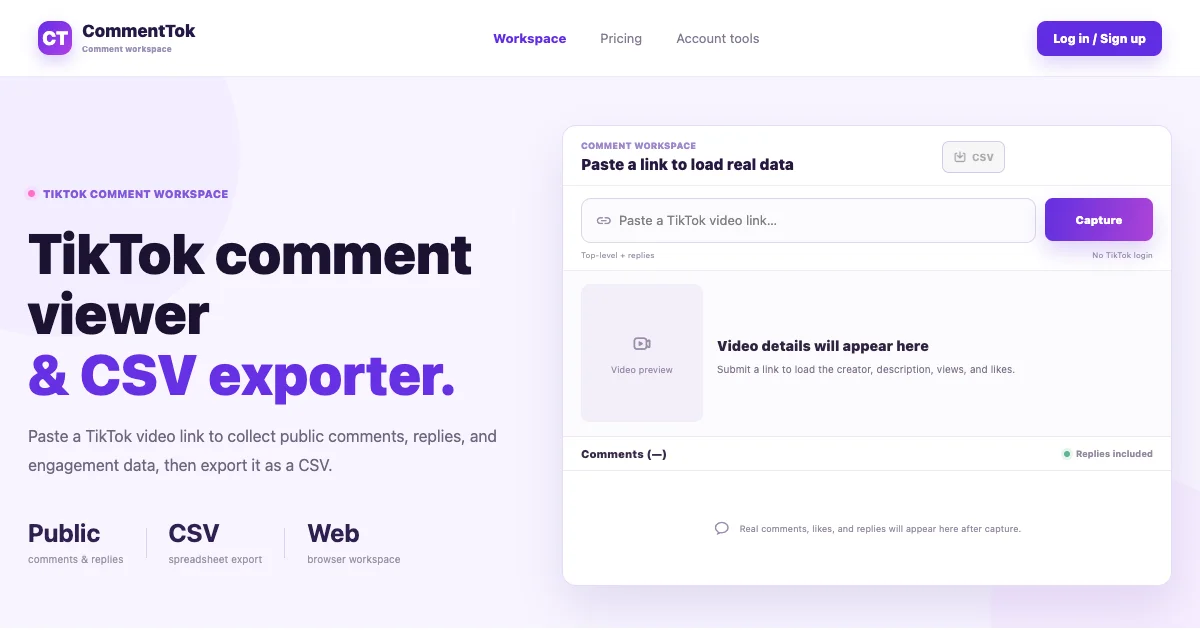
O TikTok Viewer do CommentTok inclui uma área de trabalho de comentários. Sua implementação, verificada em 15 de setembro de 2026, exporta author, handle, comment, likes, comment_id, parent_comment_id, video_id, is_reply, created_at, reply_count, source e captured_at. Alguns metadados podem estar vazios ou depender da origem da captura. Por exemplo, importações da extensão não incluem IDs de comentários da plataforma nem relações com comentários pai. A presença de uma coluna exportada não promete que todas as linhas tenham um valor confiável.
Mantenha todos os campos originais. Coloque as colunas de análise depois deles, em vez de sobrescrever a coluna E em diante. Os intervalos fixos abaixo são para o arquivo de prática de quatro colunas; ajuste as letras das colunas e a última linha para a sua própria tabela. Exportações antigas de quatro colunas ainda servem para contar temas manualmente, mas não podem fornecer retroativamente os metadados ausentes.
A área de trabalho solicita páginas com limite de 20 e respostas ativadas, e permite carregar mais quando a resposta da solicitação possibilita isso. Nem uma solicitação concluída nem linhas adicionais comprovam cobertura completa ou uma amostra aleatória. Registre o que você de fato analisou.
Etapa 3: Crie um pequeno manual de categorias
Em Review, insira primary_category em E1 e review_note em F1. Use uma categoria por linha, com uma nota para incertezas ou uma segunda pergunta. O manual abaixo foi criado para este exemplo da garrafa; revise-o quando sua pergunta de pesquisa mudar.
| Categoria | Inclua quando o comentário perguntar sobre |
|---|---|
| Price | Custo ou descontos |
| Care | Limpeza ou lavagem |
| Shipping | Destinos ou prazos de entrega |
| Compatibility | Encaixe em outros equipamentos ou dimensões |
| Other | Conteúdo claro fora desses quatro temas |
| Unclear | Significado que não pode ser esclarecido com o texto disponível |
Selecione E2:E13, escolha Inserir → Menu suspenso e adicione essas seis opções. Deixe a seleção múltipla desativada. Uma lista controlada ajuda a evitar que uma categoria seja dividida entre “Shipping”, “pergunta sobre envio” e “entrega”. As instruções do Google sobre menus suspensos descrevem como adicionar opções e rejeitar valores fora da lista.
Neste exercício, use a primeira pergunta explícita se um comentário abordar duas categorias e coloque a segunda em review_note. Essa é uma regra editorial de contagem, não um fato sobre o que mais importava para quem comentou. Em um projeto real, escolha e documente uma regra antes de classificar todo o conjunto de dados e, sempre que alterá-la, revise os rótulos anteriores.
Etapa 4: Classifique os comentários e compare suas decisões
Leia cada linha uma vez antes de preencher os menus suspensos. Depois, aplique o manual de categorias. Use este gabarito para reproduzir o resultado do exemplo ou esconda-o inicialmente para praticar suas próprias decisões.
| Exemplo | Categoria principal | Motivo ou nota de análise |
|---|---|---|
| 01 | Price | Pergunta direta sobre custo |
| 02 | Care | Pergunta sobre lava-louças |
| 03 | Shipping | Pergunta sobre destino |
| 04 | Compatibility | Encaixe em um suporte de bicicleta |
| 05 | Price | Desconto para estudantes |
| 06 | Care | Limpeza da vedação da tampa |
| 07 | Shipping | Prazo de entrega |
| 08 | Other | Reação positiva, sem pergunta |
| 09 | Unclear | “Same here” precisa de um contexto ausente |
| 10 | Other | A disponibilidade de cores está fora deste manual |
| 11 | Price | Price primeiro; pergunta sobre envio mantida na nota |
| 12 | Care | Significado de uma instrução de lavagem |
O exemplo 11 diz: “How much is it, and do you ship to Canada?”. Seu rótulo principal é Price, conforme a regra estabelecida, com “Also asks about shipping” em F12. Portanto, a contagem de Shipping exclui uma menção secundária. É por isso que uma tabela dinâmica de categorias principais responde a “Quantas linhas receberam cada rótulo?”, e não a “Com que frequência cada tema foi mencionado?”.
O exemplo 09 fica intencionalmente sem resolução. Não deduza aprovação, reclamação ou tema a partir de “Same here” sem a conversa à qual ele responde. Uma categoria visível de Unclear permite examinar essa lacuna, em vez de escondê-la em um rótulo atribuído com confiança.
Se perguntas sobre cores forem importantes para sua tarefa, adicione uma categoria Color e reclassifique o exemplo 10. Nesse caso, sua tabela dinâmica deverá diferir do gabarito. Um manual de categorias defensável importa mais do que reproduzir os totais de um tutorial.
Etapa 5: Crie a tabela dinâmica e confira o total
Selecione Review!A1:F13, escolha Inserir → Tabela dinâmica e coloque-a em uma nova página. No editor, adicione primary_category em Linhas e comment em Valores, resumidos por COUNTA. Mantenha os totais ativados. Esses controles e a exigência de cabeçalhos seguem a documentação de tabelas dinâmicas do Google.
Com os rótulos fornecidos, o resultado é este; a ordem de exibição pode variar:
| Categoria principal | Linhas de comentários fictícios |
|---|---|
| Care | 3 |
| Compatibility | 1 |
| Other | 2 |
| Price | 3 |
| Shipping | 2 |
| Unclear | 1 |
| Total geral | 12 |
Essas contagens são cálculos baseados no arquivo inventado e em nossa regra de classificação, não estatísticas observadas no TikTok. Price e Care empatam neste exercício. Esse empate não comprova que qualquer um dos temas seja comum fora desses 12 registros.
Antes de usar o resultado, confira se todo comentário não vazio tem uma categoria, se nenhuma linha de dados ficou fora do intervalo selecionado e se o total geral corresponde aos dados analisados. Células de comentários em branco não são contadas por essa configuração de COUNTA; examine-as ou documente-as antes de usar o mesmo método em uma exportação real. Se adicionar linhas abaixo da linha 13, amplie o intervalo de origem da tabela dinâmica.
Para auditar uma contagem, clique duas vezes em seu valor na tabela dinâmica. O Planilhas cria uma página com as linhas de origem que contribuíram para aquele valor, conforme descrito na mesma documentação do Google. Examine essas linhas para verificar se a categoria significa o que você pretendia. Uma tabela dinâmica pode resumir corretamente rótulos inconsistentes; portanto, a correspondência dos totais, por si só, não valida a análise.
Etapa 6: Transforme as categorias em um plano de respostas
Use as contagens para localizar perguntas e depois use o texto para decidir o que dizer. Em Review, selecione a tabela inteira e escolha Dados → Criar um filtro. Filtre primary_category por Care para examinar seus três comentários. O guia de classificação e filtragem do Google explica os filtros e a classificação de intervalos.
Para os dados de prática, uma orientação útil sobre Care pediria ao responsável pelo produto que confirmasse se a garrafa pode ir à lava-louças, como limpar a vedação da tampa e o que “hand wash” permite. Os comentários fornecem perguntas, não respostas. Não invente orientações de limpeza a partir do rótulo da categoria.
Se usar curtidas para decidir qual comentário examinar primeiro, certifique-se de que os valores na cópia de trabalho sejam numéricos e classifique a tabela inteira, incluindo seus rótulos e notas. Classificar apenas uma coluna separaria um comentário de sua categoria. Curtidas são um recurso opcional de apoio à análise, não uma medida de concordância ou de pessoas únicas. O exemplo Unclear tem o maior número inventado de curtidas, mostrando intencionalmente por que a popularidade não esclarece o significado.
Escreva uma linha por resposta proposta em uma aba Actions, com categoria, pergunta específica, responsável e status. Por exemplo: “Care — confirmar as instruções de limpeza da vedação da tampa — responsável pelo produto — precisa de verificação”. Mantenha visíveis as perguntas secundárias de review_note ao preparar essa lista.
Informe o escopo junto com as conclusões
Um relatório deve identificar o conjunto analisado e explicar a regra de contagem. Neste exercício, uma declaração verdadeira é: “Em um arquivo fictício de prática com 12 linhas, Price e Care receberam três rótulos principais cada. Uma pergunta mista foi contada pelo primeiro tema, e um comentário permaneceu incerto”.
Para uma captura real, substitua essa frase pelas contagens reais e pelo contexto da coleta. Informe se você incluiu respostas, excluiu registros em branco, reuniu capturas ou removeu duplicatas. Quando faltam IDs, textos idênticos, por si só, não comprovam que os registros sejam duplicados. Quando há IDs, examine sua completude e origem antes de confiar neles entre arquivos.
Evite descrever contagens de linhas como pessoas únicas, todos os comentários ou demanda de clientes. Participantes recorrentes, limites de coleta, ausência de contexto da conversa e suas próprias regras de categorização afetam a interpretação. Guarde o arquivo original e o manual de categorias para que outra pessoa possa reproduzir a análise.
Depois de conferir os totais da prática, aplique o mesmo fluxo a um arquivo da área de trabalho do CommentTok. Comece com um vídeo e uma pergunta clara; amplie a análise somente quando puder preservar o contexto e conferir os rótulos.
Explore perfis, vídeos e comentários
Para escolher uma fonte antes de coletar comentários, use o visualizador de contas do TikTok para analisar um perfil público e seus vídeos disponíveis, ou o visualizador de vídeos do TikTok para examinar os detalhes de um vídeo específico. Volte ao visualizador de comentários para analisar a discussão. Consulte todos os guias do TikTok Viewer para encontrar fluxos relacionados.