Analiza comentarios de TikTok en Google Sheets
Para analizar comentarios de TikTok en Google Sheets, importa un CSV, asigna una categoría principal a cada comentario y cuenta esas categorías con una tabla dinámica. Después, lee los comentarios que hay detrás de cada recuento antes de decidir qué responder. Este tutorial convierte una pequeña tabla de comentarios en un plan práctico de respuestas mediante un conjunto de datos ficticio descargable que puedes comprobar por tu cuenta.
Necesitas Google Sheets en una computadora y el CSV de práctica que aparece a continuación o tus propios comentarios exportados. Para este ejercicio no hace falta ningún script, clasificador de IA, complemento de pago para hojas de cálculo ni captura de TikTok en vivo. Si todavía necesitas un archivo, la guía de exportación de TikTok a CSV explica la captura y la descarga. Esta guía parte del archivo y explica cómo convertir sus comentarios en un análisis que puedas verificar.
Puntos clave
- Practica con 12 comentarios ficticios y una clave de respuestas para todas las categorías.
- Mantén los datos originales separados de tus etiquetas de trabajo y notas de revisión.
- Cuenta una categoría principal por fila para poder comprobar el total de la tabla dinámica frente a los datos de entrada.
- Presenta conclusiones sobre las filas revisadas sin tratarlas como las opiniones de todos los espectadores.
Paso 1: Descarga los datos de práctica y define la pregunta
Descarga el CSV de práctica ficticio. Todos los nombres, usuarios, comentarios y recuentos de Me gusta se han inventado para este ejercicio. El archivo no es una captura de TikTok, una encuesta a clientes ni una prueba de una tendencia del mercado. Solo contiene cuatro columnas básicas para que puedas practicar sin manejar datos de cuentas reales.
Nuestra pregunta es: ¿Qué preguntas sobre una botella reutilizable debería responder el creador a continuación? Esa pregunta determina las etiquetas. Una puntuación general de opiniones positivas frente a negativas no nos diría si hay que explicar la limpieza, los envíos o la compatibilidad.
Esta es una vista previa de los cuatro primeros registros; la descarga contiene los 12. Conservamos en inglés los comentarios de ejemplo y los códigos de categoría para que coincidan con el ejercicio y el archivo compartido:
| Ejemplo | Comentario | Me gusta inventados |
|---|---|---|
| 01 | How much is the bottle? | 2 |
| 02 | Can I put it in the dishwasher? | 3 |
| 03 | Do you ship to Canada? | 1 |
| 04 | Will it fit a bicycle bottle cage? | 4 |
Para un trabajo real, escribe la URL del video de origen, el método de recopilación, la hora de captura y la regla de inclusión en una pestaña aparte llamada Readme. Para este archivo, escribe «Datos de práctica ficticios; 12 filas; sin video de origen ni hora de recopilación». No inventes la procedencia solo para rellenar una celda.
Paso 2: Importa el CSV y conserva el original
En una hoja de cálculo vacía, selecciona Archivo → Importar → Subir, elige el CSV, selecciona una ubicación de importación y establece la coma como separador. Impórtalo como una hoja nueva y llama a esa pestaña Raw. Google documenta estos controles en su guía de importación de datos.
Antes de confirmar la importación de comentarios reales, revisa las opciones de conversión. Si está disponible, desactiva la conversión de texto a números, fechas y fórmulas. Conserva los nombres de usuario, los IDs y los comentarios como texto literal; convierte únicamente los campos que necesites expresamente como números en una copia de trabajo. Las comillas de un CSV, por sí solas, no justifican permitir que el texto no confiable de un comentario se ejecute como una fórmula.
Comprueba que los datos de práctica ocupen A1:D13: cuatro encabezados seguidos de 12 registros. El comentario que contiene “blue, too” debe permanecer en una sola celda, al igual que el texto que contiene comillas. La puntuación no debe crear ningún registro adicional. Conserva Raw y duplícala en una pestaña llamada Review para los pasos restantes.
Usar una exportación del visor de comentarios de TikTok
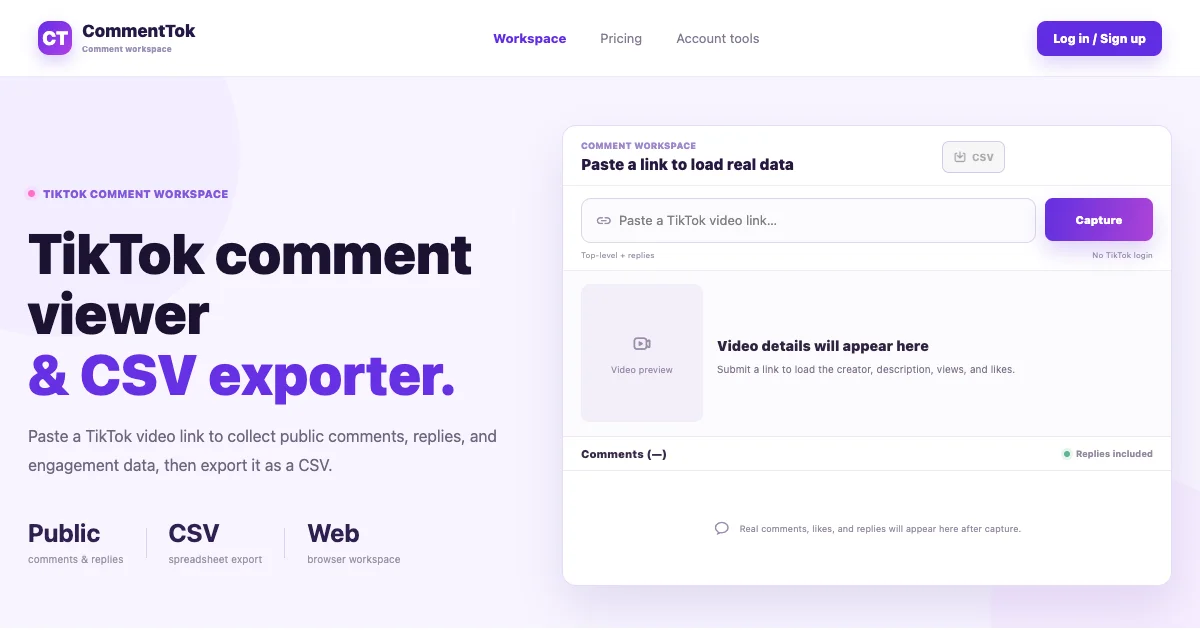
TikTok Viewer de CommentTok incluye un espacio de trabajo de comentarios. Su implementación, revisada el 15 de septiembre de 2026, exporta author, handle, comment, likes, comment_id, parent_comment_id, video_id, is_reply, created_at, reply_count, source y captured_at. Algunos metadatos pueden estar vacíos o depender de la fuente de captura. Por ejemplo, las importaciones de la extensión carecen de IDs de comentarios de la plataforma y de relaciones con comentarios padre. Que una columna se exporte no garantiza que todas las filas tengan un valor fiable.
Conserva todos los campos originales. Coloca las columnas de análisis después de ellos en lugar de sobrescribir las columnas a partir de la E. Los rangos fijos que aparecen a continuación corresponden al archivo de práctica de cuatro columnas; ajusta las letras y la última fila según tu propia tabla. Las exportaciones antiguas de cuatro columnas siguen sirviendo para contar temas manualmente, pero no pueden aportar de forma retroactiva los metadatos que faltan.
El espacio de trabajo solicita páginas con un límite de 20 y las respuestas activadas, y permite cargar más cuando la respuesta del servicio lo admite. Ni una solicitud completada ni unas filas adicionales demuestran una cobertura total o una muestra aleatoria. Registra lo que realmente has revisado.
Paso 3: Crea un pequeño manual de categorías
En Review, escribe primary_category en E1 y review_note en F1. Usa una categoría por fila y una nota para las dudas o para una segunda pregunta. El siguiente manual de categorías está pensado para este ejemplo de la botella; revísalo cuando cambie tu pregunta de investigación.
| Categoría | Incluye el comentario cuando pregunte sobre |
|---|---|
| Price | Precio o descuentos |
| Care | Limpieza o lavado |
| Shipping | Destinos de envío o plazos de entrega |
| Compatibility | Compatibilidad con otros equipos o dimensiones |
| Other | Contenido claro que no encaja en esos cuatro temas |
| Unclear | Un significado que no puede aclararse con el texto disponible |
Selecciona E2:E13, elige Insertar → Menú desplegable y añade esas seis opciones. Deja desactivada la selección múltiple. Una lista controlada ayuda a evitar que una categoría se divida entre “Shipping”, “shipping question” y “delivery”. Las instrucciones de Google sobre menús desplegables explican cómo añadir opciones y rechazar valores ajenos a la lista.
Para este ejercicio, usa la primera pregunta explícita si un comentario abarca dos categorías y anota la segunda en review_note. Es una regla editorial de recuento, no una afirmación sobre qué le importaba más a la persona que comentó. En un proyecto real, elige y documenta una regla antes de etiquetar todo el conjunto de datos, y revisa las etiquetas anteriores cada vez que la cambies.
Paso 4: Etiqueta los comentarios y compara tus decisiones
Lee todas las filas una vez antes de rellenar los menús desplegables. Después, aplica el manual de categorías. Usa esta clave de respuestas para reproducir el resultado del ejemplo o escóndela al principio para practicar tomando tus propias decisiones.
| Ejemplo | Categoría principal | Motivo o nota de revisión |
|---|---|---|
| 01 | Price | Pregunta directa sobre el precio |
| 02 | Care | Pregunta sobre el lavavajillas |
| 03 | Shipping | Pregunta sobre el destino del envío |
| 04 | Compatibility | Compatibilidad con un portabidón de bicicleta |
| 05 | Price | Descuento para estudiantes |
| 06 | Care | Limpieza de la junta de la tapa |
| 07 | Shipping | Plazo de entrega |
| 08 | Other | Reacción positiva, sin pregunta |
| 09 | Unclear | “Same here” requiere un contexto que falta |
| 10 | Other | La disponibilidad de colores queda fuera de este manual de categorías |
| 11 | Price | El precio aparece primero; la pregunta sobre el envío se conserva en la nota |
| 12 | Care | Significado de una instrucción de lavado |
El ejemplo 11 dice: “How much is it, and do you ship to Canada?”. Según nuestra regla, su etiqueta principal es Price, con la nota «También pregunta por el envío» en F12. Por tanto, el recuento de Shipping excluye una mención secundaria. Por eso, una tabla dinámica de categorías principales responde a «¿Cuántas filas recibieron cada etiqueta?» y no a «¿Cuántas veces se mencionó cada tema?».
El ejemplo 09 queda sin resolver de forma deliberada. No deduzcas aprobación, una queja ni un tema a partir de “Same here” sin la conversación original. Una categoría Unclear visible permite examinar esa carencia en lugar de ocultarla tras una etiqueta aparentemente segura.
Si las preguntas sobre colores importan para tu trabajo, añade una categoría Color y vuelve a etiquetar el ejemplo 10. En ese caso, tu tabla dinámica debería diferir de la clave de respuestas. Un manual de categorías justificable importa más que reproducir los totales de un tutorial.
Paso 5: Crea la tabla dinámica y comprueba su total
Selecciona Review!A1:F13, elige Insertar → Tabla dinámica y colócala en una hoja nueva. En el editor, añade primary_category en Filas y comment en Valores, resumido mediante COUNTA. Mantén los totales activados. Estos controles y el requisito de incluir encabezados se describen en la documentación de Google sobre tablas dinámicas.
Con las etiquetas indicadas se obtiene el siguiente resultado; el orden de visualización puede variar:
| Categoría principal | Filas de comentarios ficticios |
|---|---|
| Care | 3 |
| Compatibility | 1 |
| Other | 2 |
| Price | 3 |
| Shipping | 2 |
| Unclear | 1 |
| Total general | 12 |
Estos recuentos son cálculos a partir del archivo inventado y de nuestra regla de etiquetado, no estadísticas observadas en TikTok. Price y Care empatan en este ejercicio. Ese empate no demuestra que ninguno de los dos temas sea habitual fuera de estos 12 registros.
Antes de usar el resultado, comprueba que cada comentario no vacío tenga una categoría, que no queden filas de datos fuera del rango seleccionado y que el total general coincida con las filas de entrada revisadas. Esta configuración de COUNTA no cuenta las celdas de comentarios vacías; revísalas o documéntalas antes de usar el mismo método con una exportación real. Si añades filas por debajo de la 13, amplía el rango de origen de la tabla dinámica.
Para auditar un recuento, haz doble clic en su valor dentro de la tabla dinámica. Sheets crea una hoja con las filas de origen que contribuyen a él, tal como describe la misma documentación de Google. Revisa esas filas para comprobar si la categoría significa lo que pretendías. Una tabla dinámica puede resumir correctamente etiquetas incoherentes, así que la coincidencia de los totales, por sí sola, no valida el análisis.
Paso 6: Convierte las categorías en un plan de respuestas
Usa los recuentos para localizar preguntas y después el texto para decidir qué decir. En Review, selecciona la tabla completa y elige Datos → Crear un filtro. Filtra primary_category por Care para revisar sus tres comentarios. La guía de Google sobre ordenación y filtrado explica los filtros y la ordenación de rangos.
Para los datos de práctica, un resumen útil de Care pediría al responsable del producto confirmar si la botella puede lavarse en el lavavajillas, cómo limpiar la junta de la tapa y qué permite la indicación “hand wash”. Los comentarios aportan las preguntas, no las respuestas. No inventes consejos de limpieza a partir de la etiqueta de una categoría.
Si usas los Me gusta para decidir qué comentario revisar primero, asegúrate de que los valores de trabajo sean numéricos y ordena toda la tabla, incluidas tus etiquetas y notas. Ordenar una sola columna separaría un comentario de su categoría. Los Me gusta son una ayuda opcional para la revisión, no una medida de acuerdo ni de personas únicas. El ejemplo Unclear tiene el mayor recuento inventado de Me gusta, precisamente para mostrar que la popularidad no aclara el significado.
Escribe una fila por cada respuesta propuesta en una pestaña Actions, con una categoría, una pregunta concreta, un responsable y un estado. Por ejemplo: «Care — confirmar las instrucciones de limpieza de la junta de la tapa — responsable del producto — pendiente de verificación». Mantén visibles las preguntas secundarias de review_note al preparar esa lista.
Indica el alcance junto con las conclusiones
Un informe debe identificar el conjunto revisado y explicar su regla de recuento. Para este ejercicio, una afirmación fiel sería: «En un archivo de práctica ficticio de 12 filas, Price y Care recibieron tres etiquetas principales cada una. Una pregunta mixta se contó bajo su primer tema y un comentario quedó sin aclarar».
Para una captura real, sustituye esa frase por los recuentos y el contexto de recopilación reales. Indica si incluiste respuestas, excluiste registros vacíos, combinaste capturas o eliminaste duplicados. Cuando faltan IDs, un texto idéntico no basta para establecer que dos registros son duplicados. Cuando los IDs existen, revisa su integridad y su origen antes de usarlos para relacionar archivos.
Evita describir los recuentos de filas como personas únicas, todos los comentarios o demanda de clientes. Las aportaciones repetidas de una misma persona, los límites de recopilación, la falta de contexto de los hilos y tus propias reglas de categorización afectan a la interpretación. Conserva el archivo original y el manual de categorías para que otra persona pueda reproducir la revisión.
Una vez que los totales del ejercicio cuadren, aplica el mismo procedimiento a un archivo del espacio de trabajo de CommentTok. Empieza con un video y una pregunta clara; amplía la revisión solo cuando puedas conservar su contexto y comprobar las etiquetas.
Explora perfiles, videos y comentarios
Para elegir una fuente antes de recopilar comentarios, usa el visor de cuentas de TikTok para revisar un perfil público y sus videos disponibles, o el visor de videos de TikTok para consultar los detalles de un video concreto. Vuelve al visor de comentarios para revisar la conversación. Consulta todas las guías de TikTok Viewer para ver otros procedimientos relacionados.