Google 스프레드시트에서 TikTok 댓글 분석하기
Google 스프레드시트에서 TikTok 댓글을 분석하려면 CSV를 가져와 각 댓글에 기본 범주 하나를 지정한 다음, 피벗 테이블로 범주별 개수를 세세요. 그 후 각 집계에 포함된 댓글을 읽고 무엇에 답할지 결정합니다. 이 튜토리얼에서는 직접 확인할 수 있는 가상의 데이터 세트를 다운로드하여 작은 댓글 표를 실용적인 답변 계획으로 바꿉니다.
컴퓨터에서 Google 스프레드시트를 사용할 수 있어야 하며, 아래의 연습용 CSV 또는 직접 내보낸 댓글이 필요합니다. 이 연습에는 스크립트, AI 분류기, 유료 스프레드시트 부가기능이나 실제 TikTok 캡처가 필요하지 않습니다. 아직 파일이 없다면 TikTok CSV 내보내기 안내에서 캡처와 다운로드 방법을 확인하세요. 이 가이드는 파일이 준비된 단계에서 시작하여 댓글을 검증 가능한 분석으로 바꾸는 방법을 설명합니다.
핵심 요점
- 모든 범주의 정답표가 제공되는 가상 댓글 12개로 연습하세요.
- 원본 데이터는 작업용 분류값 및 검토 메모와 분리해 보관하세요.
- 행마다 기본 범주 하나를 집계하여 피벗 합계를 입력 데이터와 대조할 수 있게 하세요.
- 검토한 행에 대한 결과를 보고하되, 이를 모든 시청자의 의견처럼 제시하지 마세요.
1단계: 연습 데이터를 다운로드하고 질문 정하기
가상의 연습용 CSV 다운로드. 이름, 사용자명, 댓글, 좋아요 수는 모두 이 연습을 위해 지어낸 것입니다. 이 파일은 TikTok 캡처나 고객 설문조사가 아니며, 시장 동향의 근거도 아닙니다. 실제 계정 정보를 다루지 않고 연습할 수 있도록 핵심 열 네 개만 포함합니다.
이번 질문은 재사용 물병에 관한 어떤 질문에 크리에이터가 다음으로 답해야 할까?입니다. 이 질문에 따라 분류값이 결정됩니다. 단순한 긍정·부정 점수만으로는 세척, 배송, 호환성 중 무엇을 설명해야 할지 알 수 없습니다.
아래는 처음 네 레코드의 미리보기이며, 다운로드 파일에는 12개가 모두 포함되어 있습니다.
| 예시 | 댓글 | 가상의 좋아요 수 |
|---|---|---|
| 01 | How much is the bottle? | 2 |
| 02 | Can I put it in the dishwasher? | 3 |
| 03 | Do you ship to Canada? | 1 |
| 04 | Will it fit a bicycle bottle cage? | 4 |
실제 작업에서는 별도의 Readme 탭에 원본 동영상 URL, 수집 방법, 캡처 시각, 포함 기준을 기록하세요. 이 파일에는 “가상의 연습 데이터; 12행; 원본 동영상이나 수집 시각 없음”이라고 적으면 됩니다. 셀을 채우기 위해 출처 정보를 지어내지 마세요.
2단계: CSV를 가져오고 원본 보존하기
빈 스프레드시트에서 파일 → 가져오기 → 업로드를 선택하고 CSV를 고른 다음, 가져올 위치를 선택하고 구분자를 쉼표로 설정하세요. 새 시트로 가져온 뒤 탭 이름을 Raw로 지정합니다. Google의 데이터 가져오기 안내에 이 설정들이 설명되어 있습니다.
실제 댓글의 가져오기를 확정하기 전에 변환 옵션을 확인하세요. 해당 옵션이 있으면 텍스트를 숫자, 날짜, 수식으로 변환하는 기능을 끄세요. 사용자명, ID, 댓글 텍스트는 리터럴 값으로 유지하고, 작업용 사본에서 숫자가 꼭 필요한 필드만 의도적으로 변환하세요. CSV에 따옴표가 있다는 이유만으로 신뢰할 수 없는 댓글 텍스트가 수식으로 실행되도록 허용해서는 안 됩니다.
연습 데이터가 A1:D13에 들어 있는지 확인하세요. 네 개의 머리글 아래에 12개 레코드가 있어야 합니다. “blue, too”가 포함된 댓글은 한 셀에 남아 있어야 하며, 따옴표가 포함된 텍스트도 마찬가지입니다. 문장부호 때문에 추가 레코드가 생겨서는 안 됩니다. Raw를 보존하고, 이후 단계에 사용할 Review 탭으로 복제하세요.
TikTok 댓글 뷰어에서 내보낸 파일 사용하기
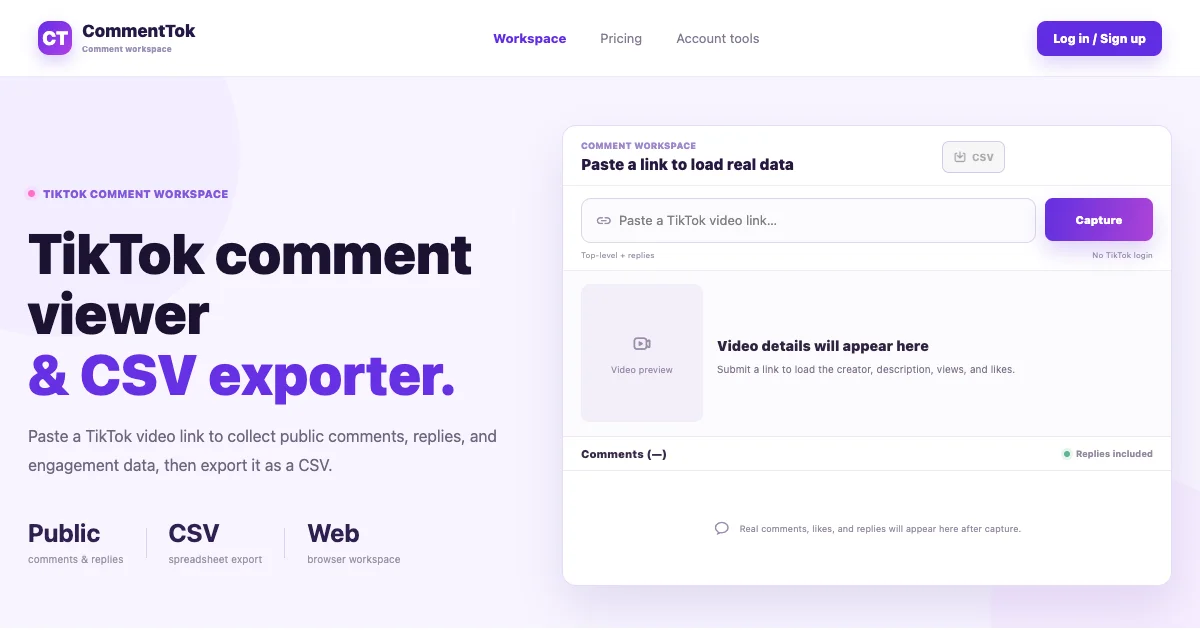
CommentTok의 TikTok Viewer에는 댓글 작업 공간이 있습니다. 2026년 9월 15일에 확인한 구현은 author, handle, comment, likes, comment_id, parent_comment_id, video_id, is_reply, created_at, reply_count, source, captured_at을 내보냅니다. 일부 메타데이터는 비어 있거나 캡처 출처에 따라 달라질 수 있습니다. 예를 들어 확장 프로그램에서 가져온 데이터에는 플랫폼 댓글 ID와 부모 댓글 관계가 없습니다. 내보낸 열이 존재한다고 해서 모든 행에 신뢰할 수 있는 값이 있다는 뜻은 아닙니다.
원본 필드를 모두 유지하세요. E열부터 덮어쓰지 말고 원본 필드 뒤에 분석 열을 배치하세요. 아래의 고정 범위는 네 열짜리 연습 파일을 기준으로 하므로, 자신의 표에 맞게 열 문자와 마지막 행을 조정해야 합니다. 이전의 네 열짜리 내보내기 파일로도 주제를 수동 집계할 수 있지만, 누락된 메타데이터를 나중에 소급하여 얻을 수는 없습니다.
작업 공간은 답글을 활성화한 상태로 페이지당 제한을 20으로 설정해 요청하며, 응답이 허용하면 추가 로딩을 지원합니다. 요청이 완료되거나 행이 추가되었다고 해서 전체 범위를 확보했거나 무작위 표본을 얻었다는 뜻은 아닙니다. 실제로 검토한 내용을 기록하세요.
3단계: 간단한 범주 분류 지침 만들기
Review에서 E1에 primary_category, F1에 review_note를 입력하세요. 행마다 범주 하나를 사용하고, 불확실한 점이나 두 번째 질문은 메모로 남깁니다. 다음 분류 지침은 물병 예시에 맞춘 것이므로 연구 질문이 바뀌면 수정하세요.
| 범주 | 다음 내용에 관한 질문을 포함 |
|---|---|
| Price | 비용이나 할인 |
| Care | 청소나 세척 |
| Shipping | 배송지나 배송 시기 |
| Compatibility | 다른 장비와의 호환 여부나 치수 |
| Other | 위 네 주제에 해당하지 않는 명확한 내용 |
| Unclear | 주어진 텍스트만으로 뜻을 파악할 수 없는 내용 |
E2:E13을 선택하고 삽입 → 드롭다운을 선택한 뒤 위의 여섯 옵션을 추가하세요. 다중 선택은 꺼 두세요. 지정된 목록을 사용하면 하나의 범주가 “Shipping”, “shipping question”, “delivery”로 나뉘는 일을 줄일 수 있습니다. Google의 드롭다운 안내는 옵션을 추가하고 목록에 없는 값을 거부하는 방법을 설명합니다.
이 연습에서 한 댓글이 두 범주를 질문하면 첫 번째 명시적 질문을 기준으로 분류하고 두 번째 질문을 review_note에 넣으세요. 이는 편집상 집계 규칙일 뿐, 작성자가 무엇을 가장 중요하게 생각했는지에 관한 사실이 아닙니다. 실제 프로젝트에서는 전체 데이터 세트에 분류값을 부여하기 전에 규칙을 정해 문서화하고, 규칙을 바꿀 때마다 이전 분류값도 다시 검토하세요.
4단계: 댓글을 분류하고 판단 비교하기
드롭다운을 채우기 전에 모든 행을 한 번씩 읽으세요. 그런 다음 분류 지침을 적용합니다. 아래 정답표로 예시 결과를 재현하거나, 처음에는 표를 숨겨 직접 판단하는 연습을 해 보세요.
| 예시 | 기본 범주 | 이유 또는 검토 메모 |
|---|---|---|
| 01 | Price | 비용을 직접 묻는 질문 |
| 02 | Care | 식기세척기에 관한 질문 |
| 03 | Shipping | 배송지에 관한 질문 |
| 04 | Compatibility | 자전거 물병 거치대에 들어가는지 여부 |
| 05 | Price | 학생 할인 |
| 06 | Care | 뚜껑 패킹 세척 |
| 07 | Shipping | 배송 시기 |
| 08 | Other | 긍정적인 반응이며 질문은 없음 |
| 09 | Unclear | “Same here”의 의미를 알려면 누락된 맥락이 필요함 |
| 10 | Other | 색상 판매 여부는 이 분류 지침의 범위 밖임 |
| 11 | Price | 가격 질문이 먼저이며 배송 질문은 메모에 보존 |
| 12 | Care | 세척 지침의 의미 |
예시 11은 “How much is it, and do you ship to Canada?”라고 묻습니다. 정해 둔 규칙에 따라 기본 분류값은 Price이며, F12에는 “Also asks about shipping”이라고 적습니다. 따라서 Shipping 집계에는 이 부차적인 언급이 포함되지 않습니다. 기본 범주 피벗이 “각 주제가 몇 번 언급되었는가?”가 아니라 “각 분류값을 받은 행이 몇 개인가?”에 답하는 이유입니다.
예시 09는 의도적으로 미해결 상태로 둡니다. 부모 대화 없이 “Same here”만 보고 동의, 불만, 주제를 추론하지 마세요. Unclear 범주를 눈에 보이게 두면 확신에 찬 분류값으로 공백을 숨기지 않고 그 공백을 검토할 수 있습니다.
작업에서 색상 질문이 중요하다면 Color 범주를 추가하고 예시 10을 다시 분류하세요. 그러면 피벗 결과가 정답표와 달라져야 합니다. 튜토리얼의 합계를 맞추는 것보다 타당한 분류 지침을 세우는 것이 더 중요합니다.
5단계: 피벗 테이블을 만들고 합계 대조하기
Review!A1:F13을 선택한 다음 삽입 → 피벗 테이블을 선택하여 새 시트에 배치하세요. 편집기에서 행에 primary_category를 추가하고, 값에 comment를 추가한 뒤 COUNTA로 요약합니다. 합계 표시는 켜 두세요. 이 설정과 머리글이 필요하다는 조건은 Google의 피벗 테이블 문서를 따릅니다.
제공된 분류값을 사용하면 다음 결과가 나옵니다. 표시 순서는 다를 수 있습니다.
| 기본 범주 | 가상 댓글 행 수 |
|---|---|
| Care | 3 |
| Compatibility | 1 |
| Other | 2 |
| Price | 3 |
| Shipping | 2 |
| Unclear | 1 |
| 총합계 | 12 |
이 수치는 가상 파일과 분류 규칙으로 계산한 결과이지, TikTok에서 관찰한 통계가 아닙니다. 이 연습에서는 Price와 Care가 동률입니다. 이 동률이 12개 레코드 밖에서도 두 주제 중 어느 하나가 흔하다는 근거가 되지는 않습니다.
결과를 사용하기 전에 비어 있지 않은 모든 댓글에 범주가 있는지, 선택한 범위 밖에 데이터 행이 없는지, 총합계가 검토한 입력 데이터와 일치하는지 확인하세요. 이 COUNTA 설정에서는 빈 댓글 셀을 세지 않으므로, 실제 내보내기 파일에 같은 방법을 적용하기 전에 해당 셀을 확인하거나 기록하세요. 13행 아래에 행을 추가했다면 피벗의 원본 범위를 확장하세요.
집계값을 검증하려면 피벗에서 해당 값을 두 번 클릭하세요. 같은 Google 문서에 설명된 것처럼 스프레드시트가 그 집계에 기여한 원본 행을 담은 시트를 만듭니다. 해당 행을 검토하여 범주가 의도한 의미로 쓰였는지 확인하세요. 피벗은 일관성 없는 분류값도 정확하게 집계할 수 있으므로, 합계가 일치한다는 사실만으로 분석이 타당해지는 것은 아닙니다.
6단계: 범주를 답변 계획으로 바꾸기
집계값으로 질문의 위치를 찾고, 텍스트를 읽어 무엇을 말할지 결정하세요. Review에서 표 전체를 선택하고 데이터 → 필터 만들기를 선택합니다. primary_category를 Care로 필터링하여 세 댓글을 확인하세요. Google의 정렬 및 필터링 안내는 필터와 범위 정렬을 설명합니다.
연습 데이터에서 유용한 Care 검토 요청은 제품 담당자에게 물병을 식기세척기에 넣어도 되는지, 뚜껑 패킹을 어떻게 세척하는지, “hand wash”가 어떤 세척까지 허용하는지 확인해 달라고 하는 것입니다. 댓글은 질문을 제공할 뿐 답을 주지는 않습니다. 범주 이름만 보고 세척 방법을 지어내지 마세요.
좋아요 수로 어떤 댓글을 먼저 볼지 결정한다면, 작업용 값이 숫자인지 확인하고 분류값과 메모를 포함한 표 전체를 정렬하세요. 한 열만 정렬하면 댓글과 범주가 분리됩니다. 좋아요는 선택적인 검토 보조 수단이지, 동의나 중복을 제외한 사람 수의 척도가 아닙니다. Unclear 예시의 가상 좋아요 수가 가장 높은 것은 인기가 의미를 밝혀 주지 못한다는 점을 의도적으로 보여 줍니다.
Actions 탭에 제안하는 답변마다 한 행을 만들고, 범주, 구체적인 질문, 담당자, 상태를 기록하세요. 예를 들면 “Care — 뚜껑 패킹 세척 지침 확인 — 제품 담당자 — 검증 필요”입니다. 이 목록을 준비할 때 review_note의 부차적인 질문도 볼 수 있게 유지하세요.
결과와 함께 범위 보고하기
보고서에는 검토한 데이터 집합을 명시하고 집계 규칙을 설명해야 합니다. 이 연습에서 사실에 맞는 표현은 “가상의 12행 연습 파일에서 Price와 Care가 각각 기본 분류값으로 세 번 지정되었습니다. 복합 질문 하나는 첫 번째 주제로 집계했고, 댓글 하나는 의미가 불분명한 상태로 남았습니다”입니다.
실제 캡처에서는 이 문장을 실제 집계값과 수집 맥락으로 바꾸세요. 답글을 포함했는지, 빈 레코드를 제외했는지, 캡처를 합쳤는지, 중복을 제거했는지 밝히세요. ID가 없는 경우 텍스트가 같다는 이유만으로 동일한 중복 레코드라고 판단할 수 없습니다. ID가 있다면 여러 파일에서 이를 신뢰하기 전에 완전성과 출처를 확인하세요.
행 수를 중복을 제외한 사람 수, 전체 댓글 또는 고객 수요로 표현하지 마세요. 반복 참여자, 수집 한계, 누락된 대화 맥락, 직접 정한 범주 규칙이 모두 해석에 영향을 미칩니다. 다른 사람이 검토를 재현할 수 있도록 원본 파일과 분류 지침을 보관하세요.
연습 합계가 맞는 것을 확인했다면 CommentTok 작업 공간의 파일에 같은 흐름을 적용하세요. 동영상 하나와 명확한 질문 하나로 시작하고, 맥락을 보존하고 분류값을 검증할 수 있을 때만 검토 범위를 넓히세요.
프로필, 동영상, 댓글 살펴보기
댓글을 수집하기 전에 출처를 고르려면 TikTok 계정 뷰어로 공개 프로필과 조회 가능한 동영상을 검토하거나, TikTok 동영상 뷰어로 특정 동영상의 세부 정보를 확인하세요. 토론을 검토하려면 댓글 뷰어로 돌아가세요. 관련 작업 흐름은 전체 TikTok Viewer 가이드에서 확인할 수 있습니다.