在 Google 試算表中分析 TikTok 留言
若要在 Google 試算表中分析 TikTok 留言,請匯入 CSV、為每則留言指定一個主要類別,再用樞紐分析表統計各類別。接著閱讀每個計數背後的留言,再決定要回覆哪些問題。本教學使用可下載、可自行核對的虛構資料集,將一份小型留言表格轉成實用的回覆計畫。
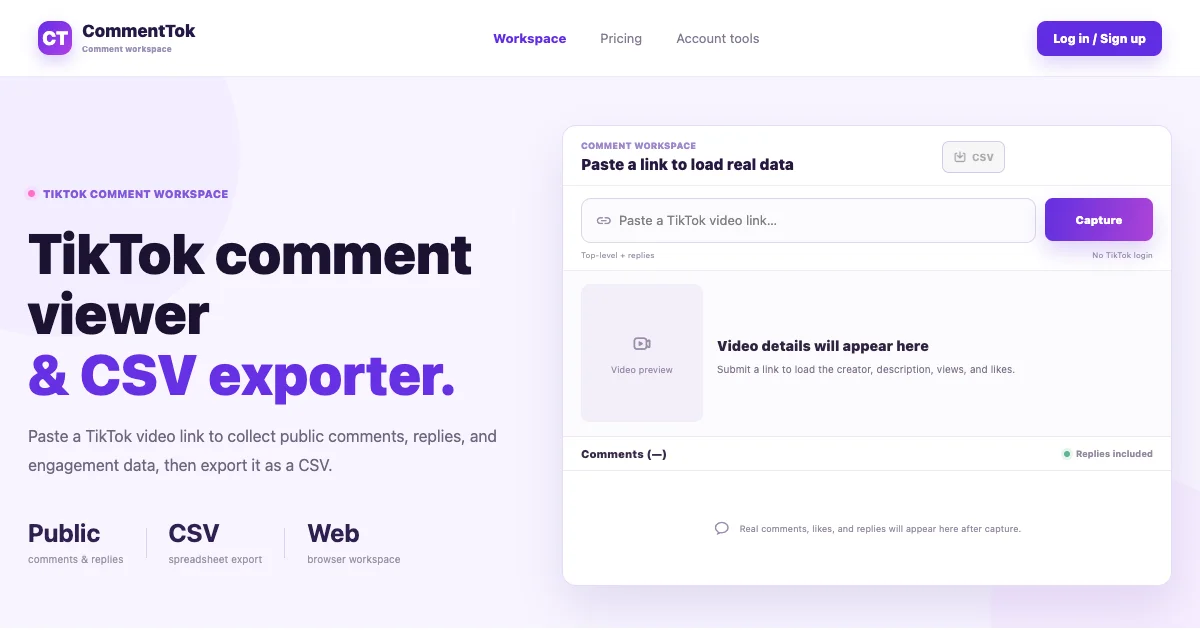
你需要在電腦上使用 Google 試算表,並準備下方的練習 CSV 或自行匯出的留言。這個練習不需要指令碼、AI 分類器、付費試算表外掛程式,也不需要即時擷取 TikTok 資料。若你還沒有檔案,TikTok CSV 匯出教學說明了擷取與下載的流程。本指南從現有檔案開始,說明如何將其中的留言整理成可核對的檢視結果。
重點摘要
- 使用 12 則虛構留言練習,並參考涵蓋所有類別的解答。
- 將原始資料與工作用標籤、檢視備註分開保存。
- 每列只計入一個主要類別,才能將樞紐分析表的總計與輸入資料核對。
- 報告僅針對已檢視的資料列提出發現,不將其描述為所有觀眾的意見。
步驟 1:下載練習資料並定義問題
下載虛構練習 CSV。所有姓名、帳號名稱、留言及按讚數都是為本練習虛構的。這份檔案不是 TikTok 擷取資料、顧客調查,也不是市場趨勢的證據。它只有四個核心欄位,讓你不必處理真實帳號資料也能練習。
我們的問題是:創作者接下來應該回答哪些關於可重複使用水瓶的問題? 這個問題決定了分類標籤。單純的正面與負面評分,無法告訴我們該說明清潔、配送,還是相容性。
以下預覽前四筆記錄;下載檔包含完整的 12 筆:
| 範例 | 留言 | 虛構按讚數 |
|---|---|---|
| 01 | How much is the bottle?(這個水瓶多少錢?) | 2 |
| 02 | Can I put it in the dishwasher?(可以放進洗碗機嗎?) | 3 |
| 03 | Do you ship to Canada?(你們有配送到加拿大嗎?) | 1 |
| 04 | Will it fit a bicycle bottle cage?(放得進自行車水壺架嗎?) | 4 |
實際作業時,請在獨立的 Readme 工作表記錄來源影片網址、蒐集方式、擷取時間與納入規則。對於本檔案,請寫下「虛構練習資料;12 列;無來源影片或蒐集時間」。不要只為了填滿儲存格而捏造資料來源。
步驟 2:匯入 CSV 並保留原始資料
在空白試算表中選擇 檔案 → 匯入 → 上傳,選取 CSV,選擇匯入位置,並將分隔符號設為逗號。將它匯入為新工作表,並將該分頁命名為 Raw。Google 的資料匯入指南說明了這些控制選項。
確認匯入真實留言之前,先檢查轉換選項。如果有相關選項,請關閉將文字轉換成數字、日期及公式的功能。讓帳號名稱、ID 和留言文字保留原樣;只在工作副本中,將確實需要運算的欄位轉換成數字。CSV 中的引號,並不足以成為允許不受信任的留言文字以公式執行的理由。
確認練習資料位於 A1:D13:四個欄位標題,下方是 12 筆記錄。含有「blue, too」的留言必須維持在同一個儲存格內,包含引號的文字也一樣。標點符號不應產生額外的記錄。保留 Raw,並將它複製到名為 Review 的工作表,用於後續步驟。
使用 TikTok 留言檢視器的匯出檔
CommentTok 的 TikTok Viewer 包含留言工作區。依據 2026 年 9 月 15 日檢查的實作,它會匯出 author、handle、comment、likes、comment_id、parent_comment_id、video_id、is_reply、created_at、reply_count、source 和 captured_at。部分中繼資料可能為空,或取決於擷取來源。例如,擴充功能匯入的資料缺少平台留言 ID 與父留言關係。匯出檔中有某個欄位,並不代表每一列都有可靠的值。
保留所有原始欄位。將分析欄位加在它們之後,不要覆寫 E 欄以後的內容。以下固定範圍是針對四欄練習檔;使用自己的表格時,請調整欄位字母與最後一列的位置。舊版四欄匯出檔仍可用於手動主題統計,但無法事後補上缺失的中繼資料。
工作區以每頁上限 20 筆且啟用回覆的方式請求資料,並在回應允許時支援載入更多。請求完成或取得更多資料列,都不能證明資料完整或屬於隨機樣本。請記錄你實際檢視的內容。
步驟 3:建立小型分類規則表
在 Review 中,於 E1 輸入 primary_category,於 F1 輸入 review_note。每列使用一個類別,並在備註中記錄不確定之處或第二個問題。以下分類規則表是針對這個水瓶範例設計的;研究問題改變時,請相應修訂。
| 類別 | 留言詢問以下內容時納入 |
|---|---|
| Price(價格) | 費用或折扣 |
| Care(清潔保養) | 清潔或洗滌 |
| Shipping(配送) | 配送地區或時間 |
| Compatibility(相容性) | 與其他設備的適配程度或尺寸 |
| Other(其他) | 意義明確,但不屬於上述四個主題的內容 |
| Unclear(不明確) | 無法從現有文字判斷的意思 |
選取 E2:E13,選擇 插入 → 下拉式選單,加入這六個英文識別碼作為選項(括號內的中文僅供說明,不輸入儲存格)。不要啟用多選。使用固定清單,可以避免把同一類別拆成「Shipping」、「shipping question」與「delivery」。Google 的下拉式選單說明介紹了如何加入選項,以及拒絕清單以外的值。
在本練習中,若留言涉及兩個類別,請採用第一個明確提出的問題,並將第二個問題記入 review_note。這是編輯制定的計數規則,不代表留言者最在意的事情。實際專案中,請先選定並記錄規則,再為整份資料集加上標籤;每次修改規則時,也要重新檢視先前的標籤。
步驟 4:標記留言並比對你的判斷
填寫下拉式選單前,先把每列讀過一次,再依分類規則表標記。你可以使用這份解答重現示範結果,也可以先隱藏解答,練習自行判斷。
| 範例 | 主要類別 | 原因或檢視備註 |
|---|---|---|
| 01 | Price | 直接詢問費用 |
| 02 | Care | 詢問洗碗機的使用 |
| 03 | Shipping | 詢問配送地區 |
| 04 | Compatibility | 是否適合自行車水壺架 |
| 05 | Price | 學生折扣 |
| 06 | Care | 清潔瓶蓋密封圈 |
| 07 | Shipping | 配送時間 |
| 08 | Other | 正面反應,沒有提問 |
| 09 | Unclear | 「Same here」(我也是)需要目前缺少的上下文 |
| 10 | Other | 顏色供應不在這份分類規則表的範圍內 |
| 11 | Price | 先問價格;配送問題保留在備註中 |
| 12 | Care | 洗滌說明的意思 |
範例 11 的原文是「How much is it, and do you ship to Canada?」(這個多少錢?你們有配送到加拿大嗎?)。依照我們已說明的規則,其主要標籤是 Price(價格),並在 F12 記下「Also asks about shipping」(也詢問配送)。因此,Shipping(配送)計數不包含這次次要提及。這也是為什麼主要類別樞紐分析表回答的是「每種標籤各有多少列?」,而不是「每個主題一共被提及多少次?」。
範例 09 是刻意保留為未能判定的案例。缺少上層對話時,不要從「Same here」(我也是)推斷出贊同、抱怨或某個主題。將 Unclear(不明確)類別明確列出,可以讓這項資訊缺口被檢查,而非藏在看似確定的標籤裡。
若顏色問題與你的任務相關,請新增 Color(顏色)類別,並重新標記範例 10。此時你的樞紐分析表應該與解答不同。分類規則是否站得住腳,比是否符合教學中的總數更重要。
步驟 5:建立樞紐分析表並核對總計
選取 Review!A1:F13,選擇 插入 → 樞紐分析表,並將它放在新工作表中。在編輯器的 列 下加入 primary_category,在 值 下加入 comment,並以 COUNTA 彙總。保持總計啟用。這些控制選項與必須有欄位標題的要求,都依據 Google 的樞紐分析表說明文件。
使用提供的標籤會得到以下結果;顯示順序可能不同:
| 主要類別 | 虛構留言列數 |
|---|---|
| Care | 3 |
| Compatibility | 1 |
| Other | 2 |
| Price | 3 |
| Shipping | 2 |
| Unclear | 1 |
| 總計 | 12 |
這些計數是依虛構檔案與我們的標記規則計算出的結果,不是觀察到的 TikTok 統計數據。本練習中,Price(價格)與 Care(清潔保養)並列。這樣的並列,無法證明這兩個主題在這 12 筆記錄以外也很常見。
使用結果前,請確認每則非空白留言都有類別、沒有資料列落在選取範圍之外,且總計與已檢視的輸入資料相符。這種 COUNTA 設定不會計算空白留言儲存格;將同一方法用於真實匯出檔前,請先檢查或記錄這些空白。若在第 13 列下方新增資料,請擴大樞紐分析表的來源範圍。
若要稽核某個計數,請按兩下樞紐分析表中的該數值。如同上述 Google 文件所說明,試算表會建立一張包含對應來源資料列的工作表。檢查這些資料列,確認分類是否符合你的原意。樞紐分析表可以精確彙總不一致的標籤,因此只有總計相符,並不足以驗證分析。
步驟 6:將類別轉成回覆計畫
先用計數找出問題,再根據文字決定要說什麼。在 Review 中選取完整表格,選擇 資料 → 建立篩選器。將 primary_category 篩選為 Care(清潔保養),檢視其中三則留言。Google 的排序與篩選指南說明了篩選器與範圍排序。
對於練習資料,一份有用的 Care(清潔保養)需求摘要,應請產品負責人確認:水瓶是否可用洗碗機清洗、瓶蓋密封圈該如何清潔,以及「hand wash」(手洗)允許哪些做法。留言提供的是問題,不是答案。不要只憑分類標籤捏造清潔建議。
若你用按讚數決定先檢視哪則留言,請確認工作用數值確實是數字,並將包含標籤與備註的整張表格一起排序。只排序單一欄位,會讓留言與其類別錯開。按讚數是可選的檢視輔助,不代表同意程度或不重複人數。Unclear(不明確)範例的虛構按讚數最高,正是為了說明受歡迎並不能釐清意思。
在 Actions 工作表中,為每項建議回覆建立一列,包含類別、具體問題、負責人與狀態。例如:「Care(清潔保養) — 確認瓶蓋密封圈清潔說明 — 產品負責人 — 待驗證」。準備這份清單時,也要保留 review_note 中的次要問題,讓它們清楚可見。
報告發現時一併交代範圍
報告應指出檢視的資料範圍,並說明計數規則。對於本練習,忠實的描述是:「在一份有 12 列的虛構練習檔中,Price(價格)與 Care(清潔保養)各有三個主要標籤。一則混合問題依第一個主題計數,另有一則留言仍無法判定。」
對於真實擷取資料,請將這句話替換成實際計數與蒐集背景。說明是否納入回覆、排除空白記錄、合併多次擷取,或移除重複資料。缺少 ID 時,只有文字相同不足以確認是同一筆重複記錄。有 ID 時,也要先檢查其完整性與來源,再用它們跨檔案比對。
不要將列數描述為不重複人數、全部留言或顧客需求。重複留言者、蒐集限制、缺少對話脈絡,以及你自己的分類規則,都會影響解讀。保留原始檔與分類規則表,讓其他人能重現檢視過程。
確認練習總計一致後,就可以將同一流程套用到 CommentTok 工作區產生的檔案。先從一部影片與一個明確問題開始;只有在能保留背景脈絡並核對標籤時,才擴大檢視範圍。
探索個人檔案、影片與留言
若要在蒐集留言前選擇來源,可以使用 TikTok 帳號檢視器檢視公開個人檔案與可取得的影片,或使用 TikTok 影片檢視器查看特定影片的詳細資料。回到留言檢視器檢視討論內容。瀏覽所有 TikTok Viewer 指南,瞭解相關工作流程。